「写す」のをやめて「参照する」だけで、転記は消せます
受注一覧から担当者ごとの表に写す。
取引先マスタから請求書に住所を写す。
こうした転記は、関数を使えばコピー&貼り付けなしで作れます。元データを直せば転記先も自動で書き換わるので、「直し忘れ」もなくなります。
この記事は「Excelの転記作業をなくす」シリーズの1本目 関数で「写す作業」をゼロにします。
最初にやること:元データを「テーブル」にする
関数で転記をなくすときは、先に元データをテーブルに変換しておくと安心です。
テーブル化しておくと行を足したときに、式の範囲も自動で伸びるからです。
- 元データの表の中をどこか1セル選び、Ctrl + Tを押します。
- 「先頭行をテーブルの見出しとして使用する」にチェックが入っていることを確認し、OKを押します。
- 「テーブルデザイン」タブの左端で、テーブル名を分かりやすい名前に変えます。
この記事では、次の2つのテーブルを例に使います。
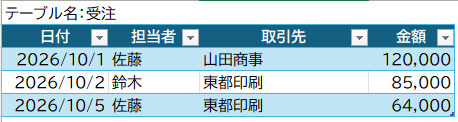
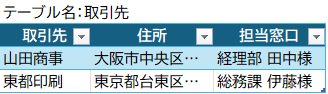
パターン1:1つの値を引いてくる(XLOOKUP)
請求書や見積書に、取引先の住所や窓口を毎回手で写しているなら、XLOOKUP関数で自動化できます。取引先名を1か所入れるだけで、残りの項目が埋まります。
請求書テーブルのA11セルに取引先名を入れたとします。住所欄には次の式を入力します。=XLOOKUP(A11,取引先[取引先],取引先[住所],"取引先マスタに未登録")
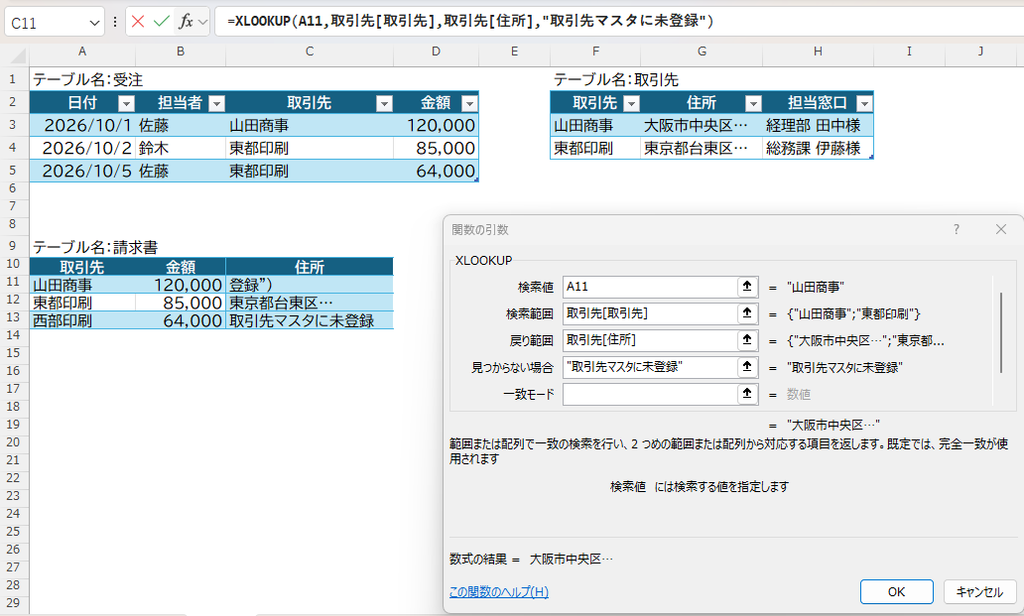
マスタにない取引先名を入れたときは「取引先マスタに未登録」と表示されるので、登録漏れにもすぐ気づけます。(今回はA13 西部印刷 が未登録)
XLOOKUP関数の詳しい使い方は、「VLOOKUPはもう古い?XLOOKUPの使い方と置き換え手順」でも解説しています。
パターン2:条件に合う行をまとめて引いてくる(FILTER)
「受注一覧から佐藤さんの分だけを別シートに写す」といった転記には、FILTER関数が向いています。条件に合う行を、何行でもまとめて取り出せます。
担当者別欄のB8セルに担当者名を入れ、A10セルに次の式を入力します。
=FILTER(受注,受注[担当者]=B8,"該当なし")
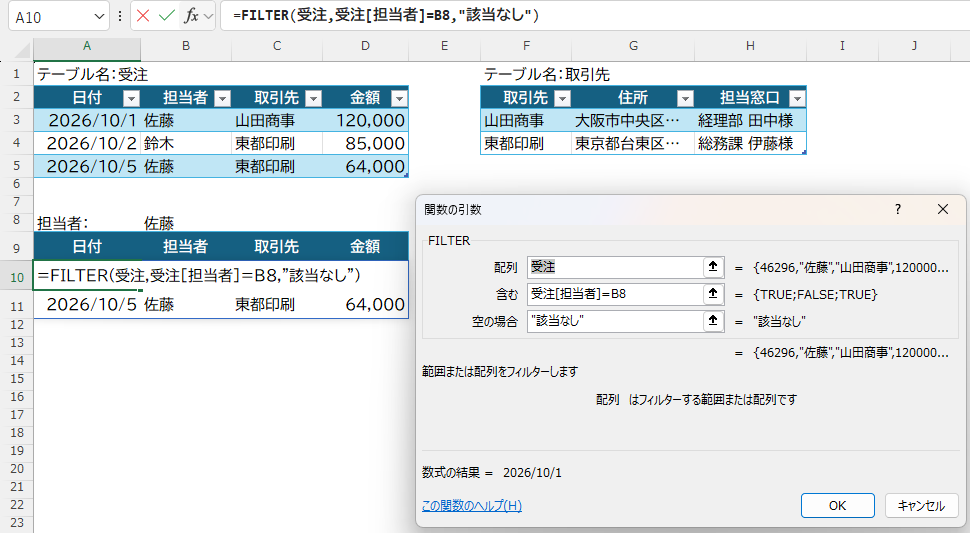
条件に合う行が、A10セルから右と下に自動で広がって抽出されます。
パターン3:集計表を自動で作る(UNIQUE・SORT・SUMIFS)
「取引先の名前を拾って集計表に写し、金額を合計する」という作業も、関数だけで自動化できます。新しい取引先が受注一覧に増えると、集計表にも自動で行が追加されます。
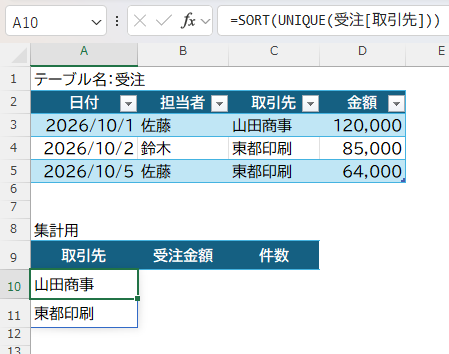
- 集計用の表のA9~C9セルに、「取引先」「受注金額」「件数」と見出しを入れます。
- A10セルに、取引先の一覧を重複なしで並べる式を入れます。
=SORT(UNIQUE(受注[取引先]))
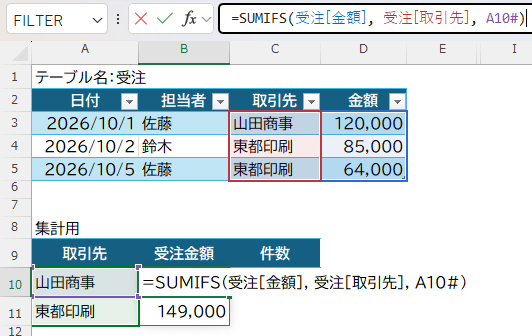
- B10セルに、取引先ごとの金額を合計する式を入れます。
「A10#」は「A10セルから広がった範囲すべて」という意味です。
=SUMIFS(受注[金額], 受注[取引先], A10#)
- C2セルに、件数を数える式を入れます。
=COUNTIFS(受注[取引先], A10#)
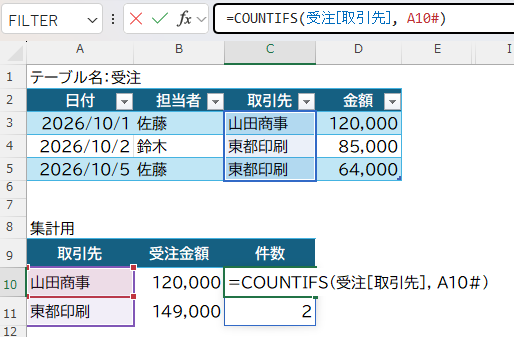
B10・C10の式も、A列の行数に合わせて自動で下に広がります。式を下にコピーする必要がないので便利です。
まとめ
関数で転記をなくすコツは、「元データをテーブルにして、そこを参照する」ことです。
- 1つの値を引くなら XLOOKUP
- 条件に合う行をまとめて引くなら FILTER
- 集計表を自動で作るなら UNIQUE+SUMIFS
まずは、毎月手で写している表を1つ選んで、式に置き換えてみてください。
次回:②パワークエリ編
支店ごとの売上表や、システムから出力したCSVなど、複数のファイルをまとめる転記は関数では難しくなります。次回は、フォルダに入れて更新ボタンを押すだけで集計できるパワークエリを解説します。


コメント