
関数を使わず、ドラッグだけで集計表ができます
毎月の売上を支店別・月別にまとめる。SUMIFS関数で集計表を作ったり、電卓で検算したりしているなら、ピボットテーブルで大きく時間を減らせます。式を書かずに、項目をドラッグするだけで集計表ができあがります。
元のデータ(1件ずつ並んだ売上の一覧)
| 日付 | 支店 | 商品 | 数量 | 金額 |
| 2026/09/02 | 東京 | コピー用紙 | 10 | 5,500 |
| 2026/09/05 | 大阪 | ボールペン | 20 | 2,400 |
| 2026/10/01 | 東京 | クリアファイル | 30 | 2,400 |
| 2026/10/03 | 福岡 | コピー用紙 | 5 | 2,750 |
できあがる集計表(支店×月)
| 支店 | 9月 | 10月 | 総計 |
| 大阪 | 2,400 | 2,400 | |
| 東京 | 5,500 | 2,400 | 7,900 |
| 福岡 | 2,750 | 2,750 | |
| 総計 | 7,900 | 5,150 | 13,050 |
一度作っておけば、翌月は元データを足して「更新」を押すだけです。「支店別」を「商品別」に切り替えるのも、ドラッグ一つでできます。
準備:元データの4つのルール
ピボットテーブルがうまく作れるかは、元データの形でほぼ決まります。始める前に、次の4つを確認しましょう。
- 見出しは1行目、1行だけ:すべての列に見出しを付けます。空欄の見出しがあると作れません。
- 1行に1件:売上1件を1行で表します。月ごとに列を分けた「横に長い表」は向きません。
- 空白行・小計行・結合セルがない:小計はピボットテーブルが計算するので、元データには入れません。
- 同じ列には同じ種類の値:金額の列に「―」や「未定」などの文字が混ざらないようにします。日付も「日付」として入力します。
元データはテーブルにしておく
元データの表をクリックしてCtrl + Tを押し、テーブルに変換しておきます。こうしておくと、翌月に行を足したときも、ピボットテーブルが自動で新しい行まで読み込んでくれます。複数のファイルに分かれたデータは、先に「転記をなくす②パワークエリ編」の方法で1つの表にまとめておきましょう。
手順:支店×月の集計表を作る
STEP1:ピボットテーブルを挿入する
- 元データの表の中をどこか1セルクリックします。
- 「挿入」タブ→「ピボットテーブル」を選びます。(Microsoft 365では「テーブルまたは範囲から」を選びます)
STEP2:作る場所を選ぶ
- 表の範囲(またはテーブル名)が自動で入っていることを確認します。
- 「新規ワークシート」を選んでOKを押します。
新しいシートができ、画面の右側に「ピボットテーブルのフィールド」が表示されます。上半分には元データの見出しが、下半分には4つのボックス(フィルター・列・行・値)が並んでいます。
STEP3:「支店」を行に、「金額」を値に入れる
- 上半分の「支店」を、下半分の「行」ボックスにドラッグします。
- 「金額」を「値」ボックスにドラッグします。
これで、支店ごとの金額の合計が表示されます。ここまでで、支店別の集計表は完成です。
STEP4:「日付」を列に入れて、月別にする
- 「日付」を「列」ボックスにドラッグします。
- Excel 2016以降では、日付が自動で「月」ごとにまとめられます。
- 日付が1日ずつ並んだ場合は、表の日付部分を右クリック→「グループ化」を選び、「月」と「年」を選んでOKを押します。
年をまたぐデータでは「年」も一緒に選んでください。「月」だけだと、去年の10月と今年の10月が合算されてしまいます。
STEP5:金額を見やすくする
- 金額のセルを右クリック→「表示形式」を選びます。
- 「数値」を選び、「桁区切り(,)を使用する」にチェックを入れてOKを押します。
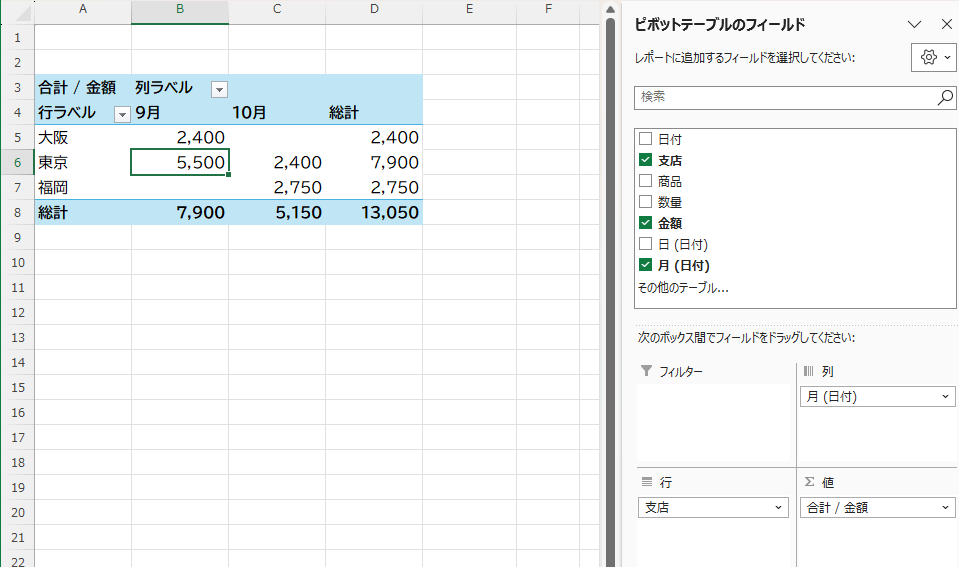
ここで設定した表示形式は、更新しても消えません。セルを選んでCtrl + Shift + 1を押す方法もありますが、更新で元に戻ることがあるので、右クリックから設定するのがおすすめです。
よく使う操作
「合計」を「件数」や「平均」に変える
「値」ボックスの「合計 / 金額」をクリック→「値フィールドの設定」を選びます。「合計」「個数」「平均」「最大」などから選べます。取引件数を数えたいときは「個数」にします。
金額の大きい順に並べる
総計の列の金額を右クリック→「並べ替え」→「降順」を選びます。売上の多い支店から順に並びます。
ボタンで絞り込む(スライサー)
「商品ごとに見たい」ときは、スライサーが便利です。
- ピボットテーブルの中をクリックし、「ピボットテーブル分析」タブ→「スライサーの挿入」を選びます。
- 「商品」にチェックを入れてOKを押します。
- 表示されたボタンを押すと、その商品だけの集計に切り替わります。Ctrlを押しながらクリックすると、複数選べます。
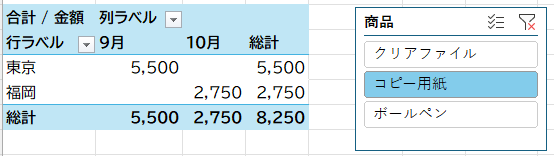
会議で画面を共有しながら「この商品は?」と聞かれたときも、その場で答えられます。
構成比(%)を出す
金額のセルを右クリック→「計算の種類」→「総計に対する比率」を選ぶと、各支店が全体の何%を占めるかが表示されます。金額と構成比を並べたいときは、「金額」をもう一度「値」ボックスにドラッグして、片方だけ比率にします。
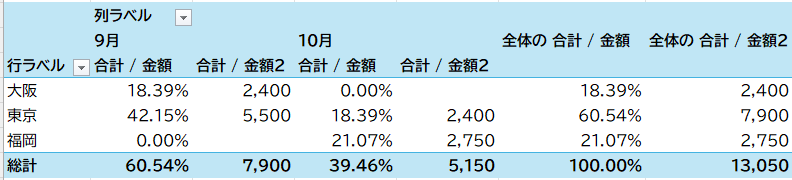
集計の中身を確かめる
集計表の数字をダブルクリックすると、その数字の元になった行だけが新しいシートに表示されます。「この金額、本当に合っている?」と思ったときの確認に便利です。確認が終わったら、そのシートは削除して構いません。
翌月からの更新方法
ピボットテーブルは、元データを変えても自動では書き換わりません。毎月の作業は次の2つです。
- 元データのテーブルの下に、今月の売上を貼り付けます(または入力します)。
- ピボットテーブルの中で右クリック→「更新」を選びます。
ブック内にピボットテーブルが複数あるときは、「データ」タブ→「すべて更新」(Ctrl + Alt + F5)でまとめて更新できます。
ファイルを開いたときに自動で更新する
更新の押し忘れが心配なら、ピボットテーブルを右クリック→「ピボットテーブル オプション」→「データ」タブで、「ファイルを開くときにデータを更新する」にチェックを入れておきます。
複数ファイルから集めている場合
支店ごとのファイルをパワークエリでまとめているなら、その結果のテーブルを元データにしてピボットテーブルを作ります。「すべて更新」を1回押すだけで、ファイルの取り込みから集計までが終わります(「転記をなくす②パワークエリ編」を参照)。
まとめ
ピボットテーブルを使えば、式を書かずに月次の集計表が作れます。
- 元データは「見出し1行・1行1件・空白なし」にして、テーブルにしておく
- 「行」に支店、「列」に日付、「値」に金額をドラッグする
- 翌月からは、元データを足して「更新」を押すだけ
まずは先月分のデータで作ってみてください。いつもの集計表と数字が合うか確かめれば、そのまま来月から使えます。
ドラッグや更新などの操作をもっと速くしたい方には、印刷して使える「Excelショートカット一覧」を無料で配布しています。
この記事は役に立ちましたか?下の星で評価していただけると、今後の記事づくりの参考にします。


コメント