年末は「業務の大掃除」にいちばん向いた時期です
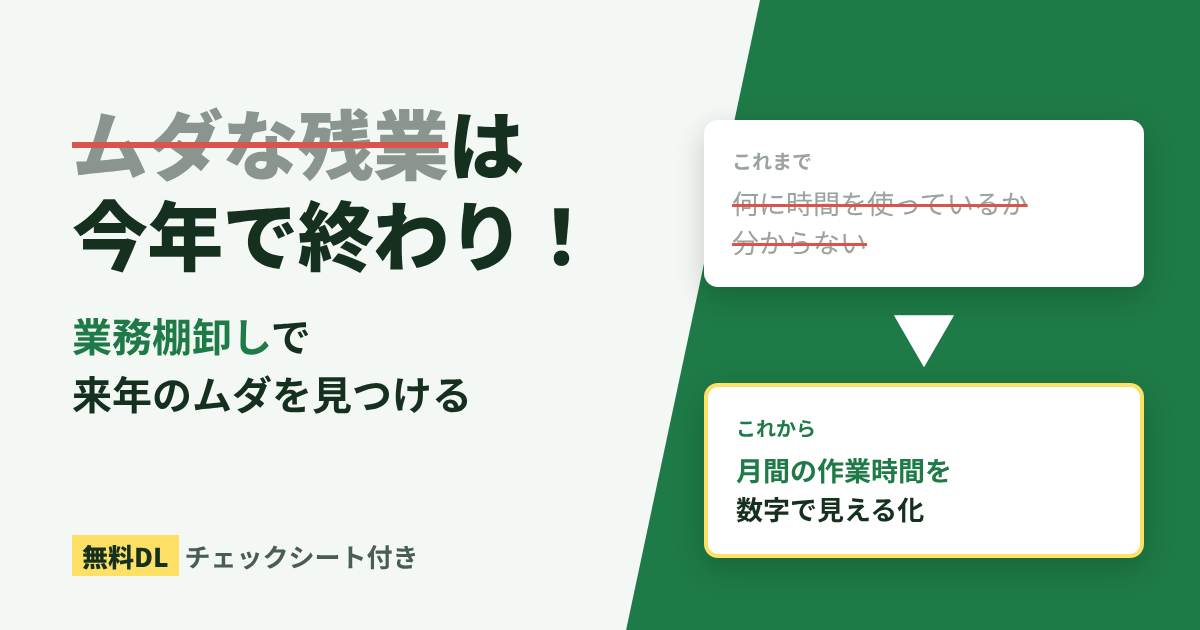
「忙しいのに、何に時間を使っているのか分からない」。効率化を始めようとして、ここで止まってしまうことは少なくありません。そこで役に立つのが「業務の棚卸し」です。今やっている仕事を書き出して、時間を数字にし、やめるものや楽にできるものを見つけます。
年末は、棚卸しにちょうどよい時期です。
- 1年分の仕事が振り返れる:月次・四半期・年次の業務がひと通り終わっているので、漏れなく書き出せます。
- 来年の計画に反映できる:見つかった改善点を、そのまま来年の目標や予算に入れられます。
- 「仕事納め」に合わせてやめやすい:「来年からこの資料は作らない」といった切り替えを、年の区切りで伝えられます。
この記事では、Excelのチェックシートを使って、4つのSTEPで棚卸しを進める方法を紹介します。一人でも、チームでも使えます。
業務棚卸しの進め方(全体像)
棚卸しは、次の4つのSTEPで進めます。一人分なら、1~2時間ほどが目安です。
- 書き出す:今やっている業務を、小さなものまですべてチェックシートに書き出す
- 数字にする:それぞれの業務に、月に何時間かかっているかを出す
- 分類する:「やめる」「まとめる」「入れ替える」「簡単にする」のどれかに分ける
- 順番を決める:効果が大きく、取り組みやすいものから、来年の行動にする
チームでやる場合は、STEP1と2を各自で進めてから持ち寄り、STEP3と4をみんなで話し合うと効率的です。同じ業務でも人によってかかる時間が違うことが分かり、やり方をそろえるきっかけにもなります。
STEP1:業務を書き出す
Excelで新しいシートを作り、次の見出しを入れます。これが「業務棚卸しチェックシート」です。
| 列 | 項目 | 書き方の例 |
|---|---|---|
| A | 業務名 | 支店の売上を集計表にまとめる |
| B | 担当者 | 佐藤 |
| C | 頻度 | 毎日・毎週・毎月・四半期・毎年から選ぶ |
| D | 1回の時間(分) | 90 |
| E | 月間の時間(時間) | STEP2で計算する |
| F | 使っているもの | Excel、メール、紙 |
| G | 困っていること | 3支店分のコピペが面倒。貼り付けミスがある |
| H | 分類 | STEP3で選ぶ |
書き出すときのコツ
- 細かく書く:「経理業務」ではなく、「経費精算の領収書を確認する」のように、動きが分かる単位で書きます。
- 小さな作業も書く:1回5分の作業でも、毎日やれば月に1時間以上になります。
- カレンダーとメールを見返す:1年分の予定や送信済みメールを見ると、年に数回しかない業務も思い出せます。
- この段階では良し悪しを判断しない:「これは必要だから」と省かず、まずはすべて書き出します。
C列の頻度は、入力ゆれを防ぐためにリストから選ぶようにしておきましょう。C列を選んで「データ」タブ→「データの入力規則」を開き、「リスト」で「毎日,毎週,毎月,四半期,毎年」と入力します。
STEP2:月間の作業時間を数字にする
頻度も時間もバラバラな業務を比べるために、すべて「1か月あたり何時間か」にそろえます。E2セルに次の式を入れ、下の行にコピーします。
=D2/60*SWITCH(C2, "毎日",20, "毎週",4, "毎月",1, "四半期",1/3, "毎年",1/12, 0)「1回の時間(分)÷60」で時間に直し、頻度ごとの「月の回数」をかけています。毎日は月の営業日をおよそ20日としています。会社の実情に合わせて変えてください。
計算してみると
| 業務名 | 頻度 | 1回(分) | 月間(時間) |
|---|---|---|---|
| 日報を確認して一覧に転記する | 毎日 | 15 | 5.0 |
| 週次の進捗報告を作る | 毎週 | 30 | 2.0 |
| 支店の売上を集計表にまとめる | 毎月 | 90 | 1.5 |
| 年末の取引先リストを更新する | 毎年 | 600 | 0.8 |
「毎日15分」の作業が、「毎月90分」の作業の3倍以上の時間を使っていることが分かります。小さな日次の作業ほど、改善したときの効果が大きいことが多いのです。
すべて入力したら、E列で降順に並べ替えます。上に来た業務が、改善の候補です。
※ SWITCH関数は、Microsoft 365やExcel 2019以降で使えます。
STEP3:4つの視点で分類する(ECRS)
時間のかかっている業務から順に、「どうすれば減らせるか」を考えます。ここで使うのが、業務改善でよく使われる「ECRS(イークルス)」という考え方です。上から順に検討するのがポイントです。
| 順番 | 分類 | 考えること | 例 |
|---|---|---|---|
| 1 | やめる(Eliminate) | その業務をやめたら、本当に困る人はいるか | 誰も見ていない週次報告をやめる |
| 2 | まとめる(Combine) | 似た業務や、同じデータを何度も入力していないか | 日報と週報を一つの入力にまとめる |
| 3 | 入れ替える(Rearrange) | 順番や担当者、タイミングを変えられないか | 月末にまとめてやる精算を、毎週少しずつにする |
| 4 | 簡単にする(Simplify) | ツールや自動化で、手間を減らせないか | コピペの集計をパワークエリで自動化する |
H列に、この4つのどれかを入れます。どれにも当てはまらないものは「そのまま」とします。
「やめる」から考えるのが大切です。 いきなり自動化を考えると、「やめてもよかった業務を、手間をかけて自動化してしまう」ことがあります。その資料を読んでいる人に「なくなったら困りますか?」と聞いてみるだけで、やめられることも少なくありません。
H列も、「やめる,まとめる,入れ替える,簡単にする,そのまま」のリストから選べるようにしておくと、あとでフィルターやピボットテーブルで集計しやすくなります。
STEP4:優先順位を決めて、来年の行動にする
改善の候補がたくさん出ても、全部を一度にはできません。「効果」と「取り組みやすさ」の2つで順番を決めます。
- 効果:STEP2で出した月間の時間。大きいほど効果が大きい
- 取り組みやすさ:自分だけで決められるか、今あるツールでできるか。I列に「★★★(簡単)~★(難しい)」のように入れておきます
| 取り組みやすい | 取り組みにくい | |
|---|---|---|
| 効果が大きい | ① すぐにやる(1月中) | ② 計画を立ててやる(上半期中) |
| 効果が小さい | ③ 手が空いたときにやる | ④ 今回は見送る |
①に入ったものは、次のような「行動リスト」にします。「誰が」「いつまでに」を決めないと、年が明けて忙しくなったときにそのままになりがちです。
| 業務名 | 分類 | やること | 担当 | 期限 | 減る時間(月) |
|---|---|---|---|---|---|
| 日報を確認して一覧に転記する | 簡単にする | 日報をGoogleフォームにして一覧を自動化 | 佐藤 | 1月末 | 約4時間 |
| 週次の進捗報告を作る | やめる | 読んでいる人に確認し、不要なら廃止 | 鈴木 | 12月中 | 約2時間 |
「減る時間」を合計すると、来年の効率化の目標になります。上司やチームに共有するときも、「月○時間減らす」と数字で伝えられます。
棚卸しでよく見つかる業務と解決策
「簡単にする」に分類した業務は、方法さえ分かればすぐに手を付けられます。棚卸しでよく見つかる業務と、解決の線口をまとめました。
| よく見つかる業務 | 解決の線口 | 参考記事 |
|---|---|---|
| 一覧から別の表へ、値を手で写している | 関数で参照して自動で表示する | 【転記をなくす①】関数編 |
| 複数のファイルを開いて、コピペでまとめている | パワークエリで更新ボタン1つにする | 【転記をなくす②】パワークエリ編 |
| 少しずつ形の違うファイルを、毎月同じ手順でまとめている | マクロでボタン1つにする | 【転記をなくす③】マクロ編 |
| 支店別・月別の集計表を、関数や電卓で作っている | ピボットテーブルで作る | ピボットテーブル入門 |
| VLOOKUPの式がよくずれる、壊れる | XLOOKUPに置き換える | VLOOKUPはもう古い?XLOOKUPの使い方 |
| マウス操作が多く、日々の入力に時間がかかる | ショートカットを覚える | 【保存版】Excelショートカット厳選50 |
| 「最新版はどれ?」「誰が変えた?」という確認が多い | 複数人で使うデータは、クラウドの業務アプリへの移行も検討する | (公開予定) |
よくある失敗と対策
| よくある失敗 | 対策 |
|---|---|
| 書き出しだけで疲れて、分類まで進まない | 1回で全部やろうとしない。月間の時間が多い上位10件だけ分類する |
| 業務の粒度が人によってバラバラ | 書き始める前に、「動きが分かる単位で書く」と例を3つほど示しておく |
| 時間を少なめに見積もってしまう | 「中断や確認の待ち時間も含める」と決めておく。気になる業務は、次にやるときに実際に測る |
| 「自動化したい」ばかりになる | 先に「やめられないか」「まとめられないか」を検討する(STEP3の順番) |
| 行動リストを作って終わる | 期限の日をカレンダーに入れる。3か月後に「減った時間」を振り返る予定も入れておく |
棚卸しは一度きりではなく、年に1回くり返すと効果が上がります。今年のチェックシートを残しておけば、来年は、書き出す手間を省いて「どれだけ減ったか」を比べるところから始められます。
まとめ
業務の棚卸しは、効率化の「どこから手を付けるか」を決めるための作業です。
- 業務を細かく書き出す
- 月間の時間を数字にする
- 「やめる・まとめる・入れ替える・簡単にする」の順で分類する
- 効果と取り組みやすさで順番を決め、担当と期限を付ける
年末のうちに1~2時間だけ時間を取って、来年の残業を減らす準備をしておきましょう。

コメント