
年と月を入れるだけで、何年先でも使えるカレンダーを作ります
毎年、日付を手で打ち直してカレンダーやシフト表を作っていませんか?この記事では、年と月の2つのセルを変えるだけで、日付も曜日も自動で切り替わる「万年カレンダー」を作ります。
完成イメージ(2027年5月を表示したところ)
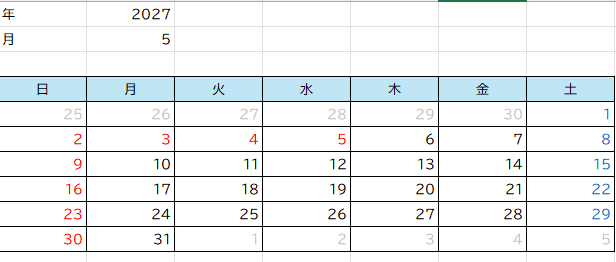
- 年と月を変えると、日付がすべて自動で切り替わる
- 前後の月の日付(上の25~30日)はグレーで目立たなくする
- 土曜は青、日曜と祝日は赤で表示する
後半では、同じ考え方で「縦に日付が並ぶ予定表・シフト表」を作る方法も紹介します。
※ この記事の式は、Microsoft 365やExcel 2021以降を前提にしています。
日付を並べる
STEP1:年と月を入れるセルを作る
- A1セルに「年」、B1セルに「2026」と入力します。
- A2セルに「月」、B2セルに「12」と入力します。
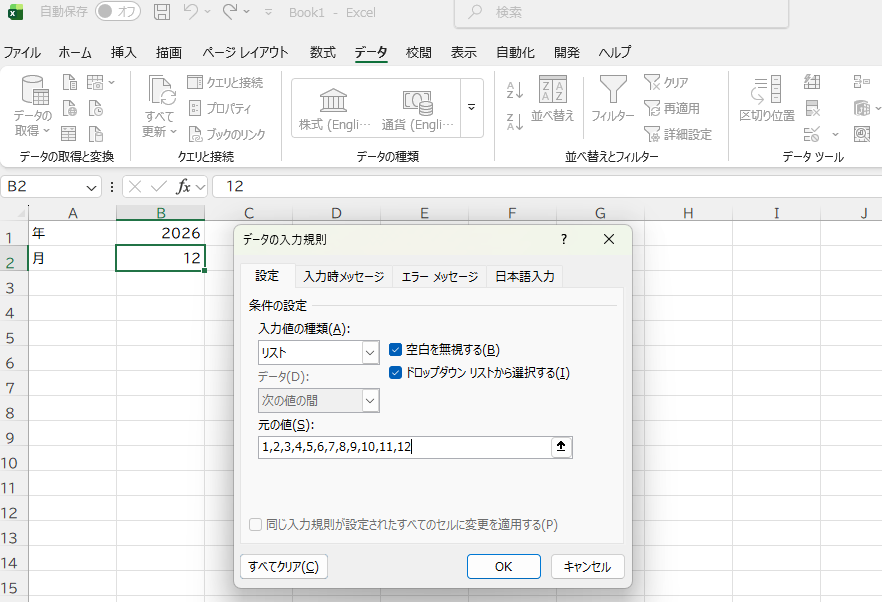
- B2セルを選び、「データ」タブ→「データの入力規則」で「リスト」を選び、元の値に「1,2,3,4,5,6,7,8,9,10,11,12」と入力します。月をリストから選べるようになり、「13」などの入力ミスを防げます。
STEP2:曜日の見出しを入れる
A4~G4セルに、「日・月・火・水・木・金・土」と入力します。この記事では日曜始まりにしています(月曜始まりにする方法は後で紹介します)。
STEP3:式1つで日付を並べる
A5セルに、次の式を入力します。
=SEQUENCE(6, 7, DATE(B1,B2,1) – WEEKDAY(DATE(B1,B2,1)) + 1)
6行×7列分の日付が、自動で一度に並びます。式の意味は次のとおりです。
| 部分 | 意味 |
| DATE(B1,B2,1) | その月の1日(2026/12/1) |
| WEEKDAY(…) | 1日の曜日を数字で表す(日曜=1、火曜=3…) |
| 1日 − 曜日の数字 + 1 | 1日を含む週の「日曜日」。カレンダーの左上の日付になる |
| SEQUENCE(6, 7, 開始日) | 開始日から順に、6行×7列分の日付を並べる |
このままだと「46355」のような数字や「2026/11/29」のような表示になるので、日にちだけを表示するようにします。
- A5~G10セルを選んでCtrl + 1を押します。
- 「表示形式」タブで「ユーザー定義」を選び、種類の欄に「 d 」と入力してOKを押します。
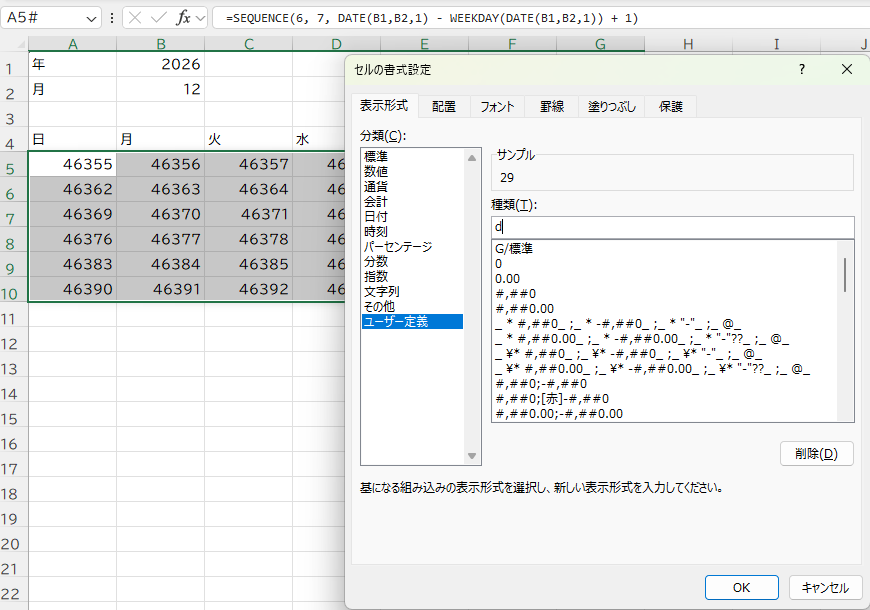
これで、日付が「1」「2」…という表示になります。B2セルを「1」に変えて、日付が1月のものに切り替わるか確かめてみましょう。
月曜始まりにしたい場合:STEP2の見出しを「月〜日」にし、式の WEEKDAY(DATE(B1,B2,1)) を WEEKDAY(DATE(B1,B2,1),2) に変えます。「2」を付けると、月曜を「1」として数えるようになります。
祝日の一覧を用意する
STEP4:「祝日」シートを作る
祝日は年によって変わるので、式だけでは判定できません。色分けのルールを作る前に、別シートに一覧を用意しておきます。(シートがないと、次のSTEPで祝日のルールを登録できません)
- 新しいシートを追加し、シート名を「祝日」にします。
- A列に祝日の日付、B列に祝日の名前を入れます。
祝日の一覧は、内閣府のホームページでCSVファイルとして公開されています。それを貼り付ければ、手で入力する必要はありません。会社の休業日(年末年始や創立記念日など)も同じシートに足しておくと、まとめて赤く表示できます。
色を付けて見やすくする
STEP5:条件付き書式のルールを4つ作る
色分けには「条件付き書式」を使います。月を切り替えても、色も自動で付き直します。どのルールも、次の同じ手順で作ります。
- カレンダーのシートで、A5~G10セルを選びます(A5から選び始めるのがポイントです)。
- 「ホーム」タブ→「条件付き書式」→「新しいルール」を選びます。
- 「数式を使用して、書式設定するセルを決定」を選び、下の表の式をそのまま入力します。
- 「書式」で文字の色を選び、OKを押します。
| 色を付ける日 | 入力する式 | 文字の色 |
| 前後の月の日 | =MONTH(A5)<>$B$2 | 薄いグレー |
| 日曜日 | =WEEKDAY(A5)=1 | 赤 |
| 土曜日 | =WEEKDAY(A5)=7 | 青 |
| 祝日 | =COUNTIF(祝日!$A:$A, A5)>0 | 赤 |
ドル記号の付け方がいちばんのポイントです。
- A5にはドル記号を付けない:選んだ範囲のそれぞれのセルで、自分自身の日付を判定します。
- B2 と 祝日!A:A にはドル記号を付ける:どのセルからも、同じ「月のセル」と「祝日の列」を見るようにします。付け忘れると、B5セルはC2、C5セルはD2…と参照先がずれて、今月の日付までグレーになってしまいます。
式の入力中にセルをクリックするとドル記号付き(A5 など)で入り、キーボードで打つとドル記号なしで入ります。入力したら、表の式と同じ形になっているか確かめてからOKを押しましょう。
STEP6:ルールの順番を整える
条件付き書式は、一覧の上にあるルールほど優先されます。前の月の日曜日を赤ではなくグレーにするには、グレーのルールを一番上に置きます。
- A5~G10セルを選んだまま、「条件付き書式」→「ルールの管理」を開きます。
- =MONTH(A5)<>$B$
- 2 のルールを選び、「▲」ボタンで一番上まで移動します。
- OKを押します。
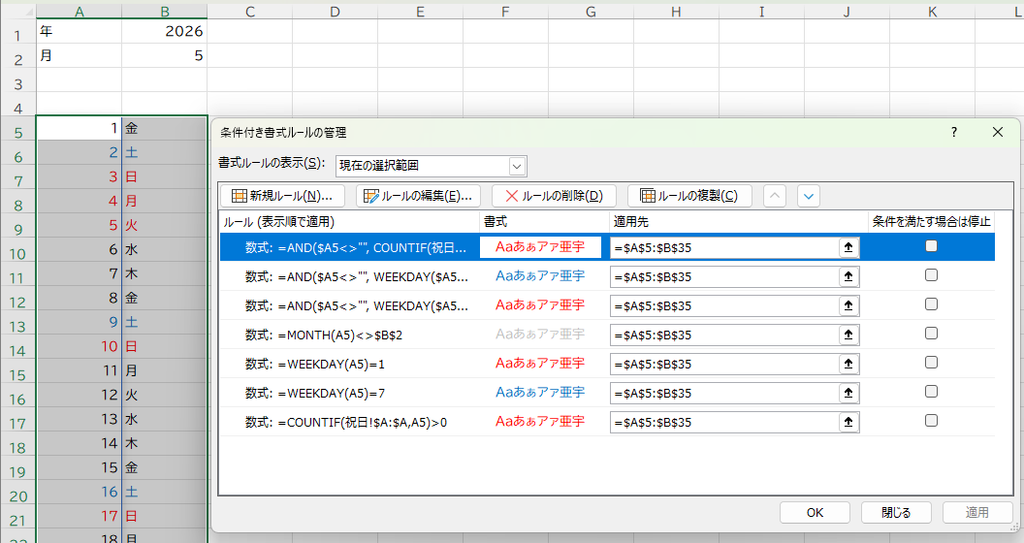
完成したとき、「ルールの管理」の一覧が次の順になっていれば正解です。
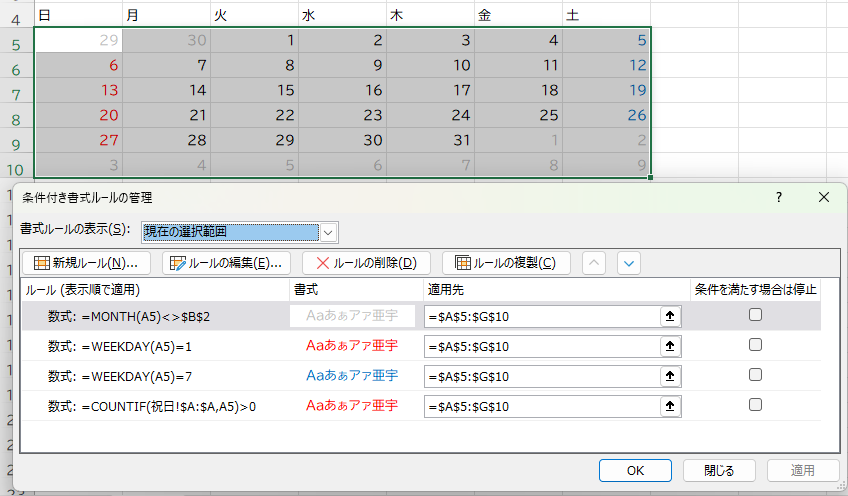
2~4番目の順番は入れ替わっていても問題ありません。
応用:縦型の予定表・シフト表にする
シフト表や作業予定表のように、日付を縦に1列で並べたいときは、次の式を使います。年と月のセル(B1・B2)はそのまま使います。
A5セル(日付)
=SEQUENCE(DAY(EOMONTH(DATE(B1,B2,1),0)), 1, DATE(B1,B2,1))
B5セル(曜日)
=TEXT(A5#, "aaa")
| 部分 | 意味 |
| EOMONTH(DATE(B1,B2,1),0) | その月の最終日(2026/12/31) |
| DAY(…) | 最終日の「日」=その月の日数(31) |
| SEQUENCE(日数, 1, 1日) | 1日から月末まで、1列に並べる |
| TEXT(A5#, “aaa”) | A5から並んだ日付をすべて「月」「火」などの曜日にする |
月によって日数が28~31日と変わっても、行数が自動で合います。C列より右に、スタッフの名前や予定を入れる列を作れば、シフト表のできあがりです。
土日祝日の行に色を付ける場合は、表全体(例:A5~H35)を選んで、条件付き書式の式を =WEEKDAY($A5)=1 のように「A列だけ固定($A5)」して作ります。行全体に色が付きます。
曜日の列(B列)にも、日付の列(A列)を見て判定するルールを付ければ色を変えられます。ポイントは、式の中で A列だけを固定($A5) することです。
手順
- 色を付けたい範囲を、A5から選びます。曜日だけならA5〜B35、予定の列まで行全体に付けるなら、たとえばA5〜H35です。
- 「条件付き書式」→「新しいルール」→「数式を使用して、書式設定するセルを決定」を選びます。
- 次の式を1つずつ登録します。
| 色を付ける日 | 入力する式 | 色 |
|---|---|---|
| 日曜日 | =AND($A5<>"", WEEKDAY($A5)=1) | 赤 |
| 土曜日 | =AND($A5<>"", WEEKDAY($A5)=7) | 青 |
| 祝日 | =AND($A5<>"", COUNTIF(祝日!$A:$A,$A5)>0) | 赤 |
$の付け方
$A5(Aの前だけに$): B列やC列のセルも、同じ行のA列の日付を見て判定します。A5($なし)にした場合: B5はB5自身(「月」「火」などの文字)を見てしまい、判定できません。
注意:月を切り替えると日付は変わりますが、C列より右に手で入れた予定はそのまま残ります。月ごとに予定を残したい場合は、シートをコピーして「2026年12月」「2027年1月」のように月ごとに使い分けましょう。
まとめ
万年カレンダーは、次の3つで作れます。
- 年と月のセルを用意する
- SEQUENCE関数で、左上の日曜日から6週分の日付を並べる
- 条件付き書式で、土日・祝日・前後の月に色を付ける
一度作っておけば、来年も再来年も、年と月を変えるだけで使えます。毎年やっていた日付の打ち直しは、今年で最後にしましょう。
この記事は役に立ちましたか?下の星で評価していただけると、今後の記事づくりの参考にします。
あわせて読みたい記事
編集メモ:テンプレート(.xlsx)を作成し、DLページのURLと関連記事のリンクを差し替えてから公開します。公開前にこのメモを削除します。

コメント